Двухфакторная аутентификация sms
При входе в почту, банк или приложение часто требуют дополнительный код из SMS. Это двухфакторная аутентификация, или 2FA — способ защиты аккаунта в два шага. Принцип простой: сначала вводите пароль, потом подтверждаете вход вторым методом. На номер телефона приходит одноразовый код подтверждения двухфакторной аутентификации sms. Для пользователя двухфакторная аутентификация защищает учетные записи от взломов — даже если кто-то узнал пароль, получить доступ к аккаунту не сможет без кода из SMS. Для компаний 2FA снижает риск взломов и соответствует требованиям информационной безопасности. В статье разберемся, как включить двухфакторную защиту на разных сервисах и почему это становится стандартом.
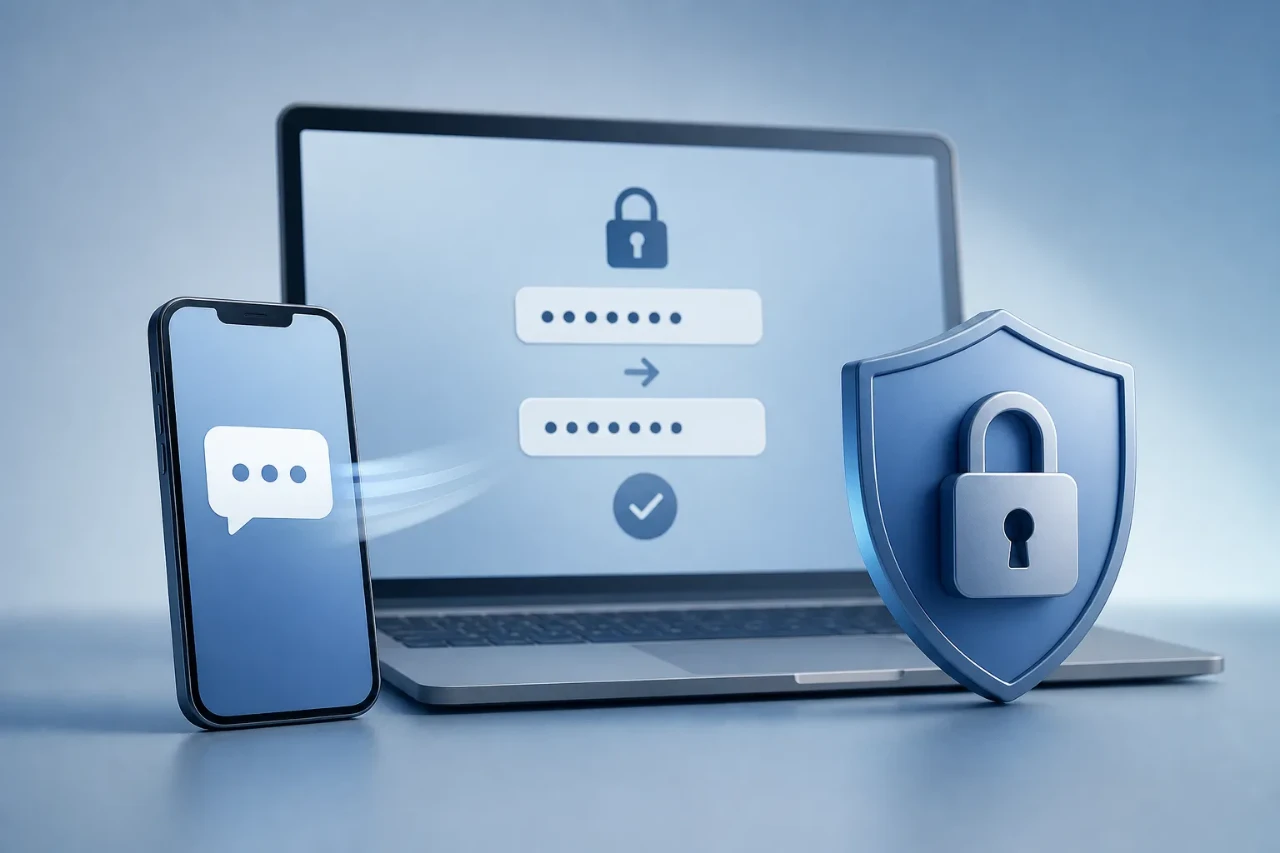
Представьте самый простой сценарий. Вы заходите в почту. Вводите логин и пароль. Система останавливает вас на следующем шаге — просит один одноразовый код. Он приходит на ваш номер телефона в SMS. Вы его вводите. Готово, вы в аккаунте. Займет 10-15 секунд.
Двухфакторная аутентификация работает ровно так: два разных способа доказать, что это именно вы. Первый фактор — пароль. Знает его только хозяин аккаунта. Второй фактор — SMS-код, который получает владелец номера телефона. Даже если кто-то украдет пароль, без доступа к телефону он не войдет в учетные записи. Безопасность работает потому, что оба фактора должны совпасть одновременно.
Практический пример: вход с двухфакторной аутентификацией
Допустим, сервис поддерживает SMS как второй фактор. После ввода пароля он отправляет одноразовый код на подтверждённый номер телефона. Пользователь вводит код для завершения входа. Порядок настройки зависит от сервиса; если доступны приложение аутентификации или аппаратный ключ, сравните их с SMS по устойчивости к перехвату и подмене номера.
Для пользователя процесс становится немного длиннее, но только на те же 10 секунд. Для защиты это означает резкий прыжок в надежность. Получить доступ к аккаунту теперь намного сложнее — нужны два ключа, а не один.
Как включить SMS, если сервис поддерживает этот способ
Откройте настройки безопасности учётной записи и найдите раздел двухфакторной аутентификации. Проверьте, предлагает ли сервис SMS именно для подтверждения входа: иногда сообщение используется только для проверки номера или восстановления доступа.
Если SMS доступен как второй фактор, подтвердите номер и сохраните резервные коды в защищённом месте. После настройки проверьте вход с нового устройства. Актуальные названия пунктов меню смотрите в справке конкретного сервиса.
Включить 2FA на других популярных сервисах
На Сбербанке, ВКонтакте, Почте.ру и Google процесс практически одинаков. Интерфейсы отличаются, но логика одна: найти настройки безопасности, включить двухфакторную аутентификацию через SMS, указать номер телефона, подтвердить одноразовым кодом.
Сбербанк. Откройте мобильное приложение. Найдите меню (обычно три точки или полоски в углу). Перейдите в «Настройки» или «Безопасность». Ищите опцию «Двухфакторная аутентификация» или «Дополнительная защита аккаунта». Нажимаете «Включить». Выбираете «SMS». Вводите номер телефона. Получаете код, вводите его в приложение.
ВКонтакте. На странице ВКонтакте найдите «Настройки» (иконка шестеренки). В левом меню выберите «Конфиденциальность», затем «Безопасность». Там будет пункт «Аутентификация в два этапа» или «Двухфакторная аутентификация». Нажимаете «Включить». После этого выбираете SMS как способ защиты. Указываете номер телефона. Подтверждаете одноразовым кодом.
Почта.ру. На mail.ru откройте «Параметры аккаунта» (ссылка в правом верхнем углу). Перейдите в раздел «Безопасность и конфиденциальность». Там найдете кнопку «Включить двухфакторную аутентификацию» или «Включить двухэтапную верификацию». Нажимаете. Система просит номер мобильного. Вводите, получаете код подтверждения, вводите его.
Google Drive и Яндекс.Диск. Для Google откройте аккаунт Google (можно просто в меню любого сервиса Гугла выбрать «Управление аккаунтом»). Перейдите в раздел «Безопасность». Найдите «Двухэтапная верификация» и нажмите «Начать». Выберите SMS как способ защиты, укажите номер телефона, получите и введите одноразовый код. Для Яндекс.Диска используйте те же настройки аккаунта Яндекса, что и для почты — они работают для всех сервисов Яндекса.
Во всех случаях логика одна, вне зависимости от того, какой сервис. Найти настройки безопасности. Найти двухфакторную аутентификацию или 2FA. Выбрать SMS как второй фактор. Указать номер телефона. Подтвердить одноразовым кодом, который придет в SMS-сообщении.
Когда SMS не подходит: приложение-аутентификатор
SMS — доступный способ включить двухфакторную аутентификацию. Но есть вариант посложнее и безопаснее.
Вместо SMS-сообщения можно использовать специальное приложение-аутентификатор. Это небольшое приложение, которое генерирует одноразовые коды прямо на вашем телефоне. Google Authenticator, Microsoft Authenticator, Authy — самые известные варианты.
Как это включить: вы скачиваете приложение-аутентификатор из App Store или Google Play. На странице настроек двухфакторной аутентификации вместо SMS выбираете «Приложение-аутентификатор» или «Альтернативный способ». Система показывает QR-код. Вы сканируете его камерой телефона прямо в приложение. Приложение сразу начинает генерировать новые одноразовые коды каждые 30 секунд. При входе в аккаунт вы вводите не SMS-код, а цифры из приложения.
Почему это надежнее? Приложение-аутентификатор работает локально, на вашем устройстве, без интернета. Коды генерируются на устройстве и не доставляются оператором связи, но их можно выманить на поддельной странице. SMS может задерживаться при слабой сети; сообщения также подвержены перехвату. Приложение-аутентификатор не зависит от доставки SMS.
Но для начинающего это сложнее. Нужно установить отдельное приложение, разобраться, как его использовать, сохранить резервные коды восстановления. Поэтому если вы только включаете двухфакторную аутентификацию на свой аккаунт, выбирайте SMS. Это проще, и уровень защиты все равно огромный. Позже, когда привыкнете к двухфакторной аутентификации, сможете переместиться на приложение-аутентификатор для дополнительного уровня безопасности.
Проверьте, что двухфакторная аутентификация работает
После того как вы включили 2FA, стоит проверить, что все работает правильно.
Выйдите из аккаунта полностью. Зайдите в него заново, как обычно. Вводите логин и пароль. После этого система должна попросить второй фактор — одноразовый код. На ваш номер телефона придет SMS-сообщение с кодом входа в аккаунт. Вводите этот код в браузер. Вы должны попасть в аккаунт.
Если все сработало — значит, двухфакторная аутентификация включена и работает корректно. Поздравляем, ваши учетные записи теперь защищены дополнительным уровнем безопасности.
Иногда SMS приходит с задержкой на 1-2 минуты — это нормально. Главное, что она пришла. Убедитесь, что номер телефона в настройках безопасности указан правильно. Если когда-нибудь потеряете телефон или сменяете номер, обновите номер в этих же настройках безопасности. Иначе не сможете получить SMS-код при входе.
Все. Двухфакторная аутентификация работает и защищает ваш аккаунт. Система теперь требует два фактора для входа: пароль плюс одноразовый код из SMS. Это дает вам и компании уверенность, что получить доступ к аккаунту намного сложнее для злоумышленника.