Один способ защитить аккаунт от взлома — включить двухфакторную аутентификацию. Займет пять минут. Apple и Google используют 2FA для защиты пользователей. Как работает двухфакторная аутентификация: вводите два фактора входа — пароль и второй фактор (SMS, код из приложения). Если пароль украдут, доступ остается невозможен без второго фактора. Так вот как повышается безопасность аккаунта.
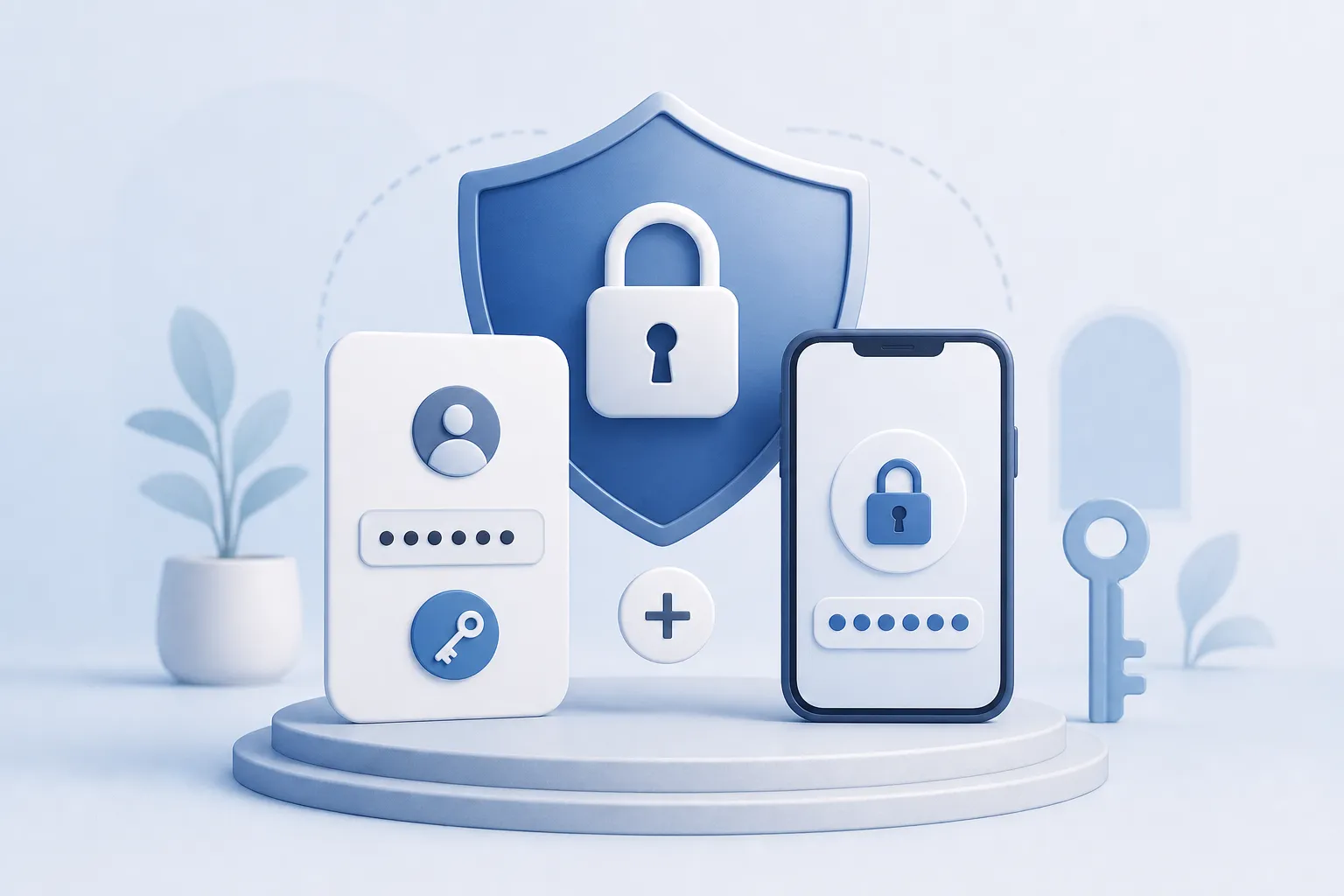
Двухфакторная аутентификация: пароль плюс код подтверждения для защиты аккаунта
Как работает 2FA
Представьте вход в квартиру: одного пароля недостаточно, нужен ещё физический ключ. Вор может подглядеть пароль, но без ключа не попадёт внутрь. Двухфакторная аутентификация работает по тому же принципу. Это система 2FA, требующая двух совершенно независимых факторов входа. Первый фактор аутентификации — это пароль, который знаете только вы. Второй фактор подтверждения входа — что-то, что физически имеете: мобильное устройство для получения SMS, приложение аутентификатор с одноразовыми кодами, или электронный ключ безопасности. Даже если пароль украдут или подберут, доступ к аккаунту остаётся абсолютно невозможен без второго способа подтверждения входа. Включить двухфакторную защиту 2FA в настройках учетной записи можно за несколько минут. Два фактора защищают пользователей от взлома намного эффективнее одного пароля.
Факторы аутентификации разных типов
Факторы аутентификации существуют нескольких видов: что вы знаете (пароль), что вы имеете (телефон, ключ), что вы есть (отпечаток, лицо). Двухфакторная аутентификация требует два разных способа подтверждения входа одновременно. Включить двухфакторную защиту значит выбрать один из этих методов в настройках безопасности своей учетной записи 2FA.
Пошагово: как происходит вход
Вводите логин и пароль в форму входа. Система проверяет данные учетной записи. Затем просит второе подтверждение: SMS-код, один из одноразовых кодов из приложения аутентификатора или отпечаток пальца. Приложение генерирует эти коды автоматически. Только после второго фактора подтверждения входа система предоставляет полный доступ к аккаунту.
Защита от подбора пароля
Если хакер подобрал ваш пароль, доступ к аккаунту всё ещё закрыт. Чтобы получить доступ к аккаунту, ему нужен второй фактор подтверждения входа: ваше устройство, приложение или электронный ключ. Без этого способа защиты попасть в аккаунт просто невозможно. Вот почему двухфакторная аутентификация защищает пользователей намного надежнее от взлома.
Выберите свой метод
Двухфакторная аутентификация даёт вам выбор — есть несколько способов подтверждения входа, каждый подходит разным людям. Самый простой способ подтверждения — это код из SMS, который система пришлёт на телефон при входе. Вводите логин и пароль, потом вводите код подтверждения через СМС. Не требует приложения, работает везде. Минус: коды из SMS уязвимы для SIM-swap атак, когда мошенник меняет вашу SIM-карту. Если хотите больше безопасности, выберите приложение аутентификатор (Google Authenticator, Authy). Оно генерирует одноразовые пароли на смартфоне каждые 30 секунд без интернета. Это второй фактор намного надёжнее SMS.
Для аккаунтов типа банка или электронной почты выберите приложение аутентификатор вместо SMS. Если вы IT-админ с важной информацией, рассмотрите аппаратный ключ (YubiKey) — способ подтверждения с максимальной информационной безопасностью, только стоит примерно 500–1500 рублей. Включить двухфакторную аутентификацию легко: перейдите в настройки безопасности аккаунта (Google, Apple, Facebook), найдите раздел про 2FA и включите там. Займёт пять минут. Сохраните резервные коды в безопасном месте, если потеряете доступ к устройству. После того как вы включите двухфакторную аутентификацию, защита вашего аккаунта становится намного надёжнее.
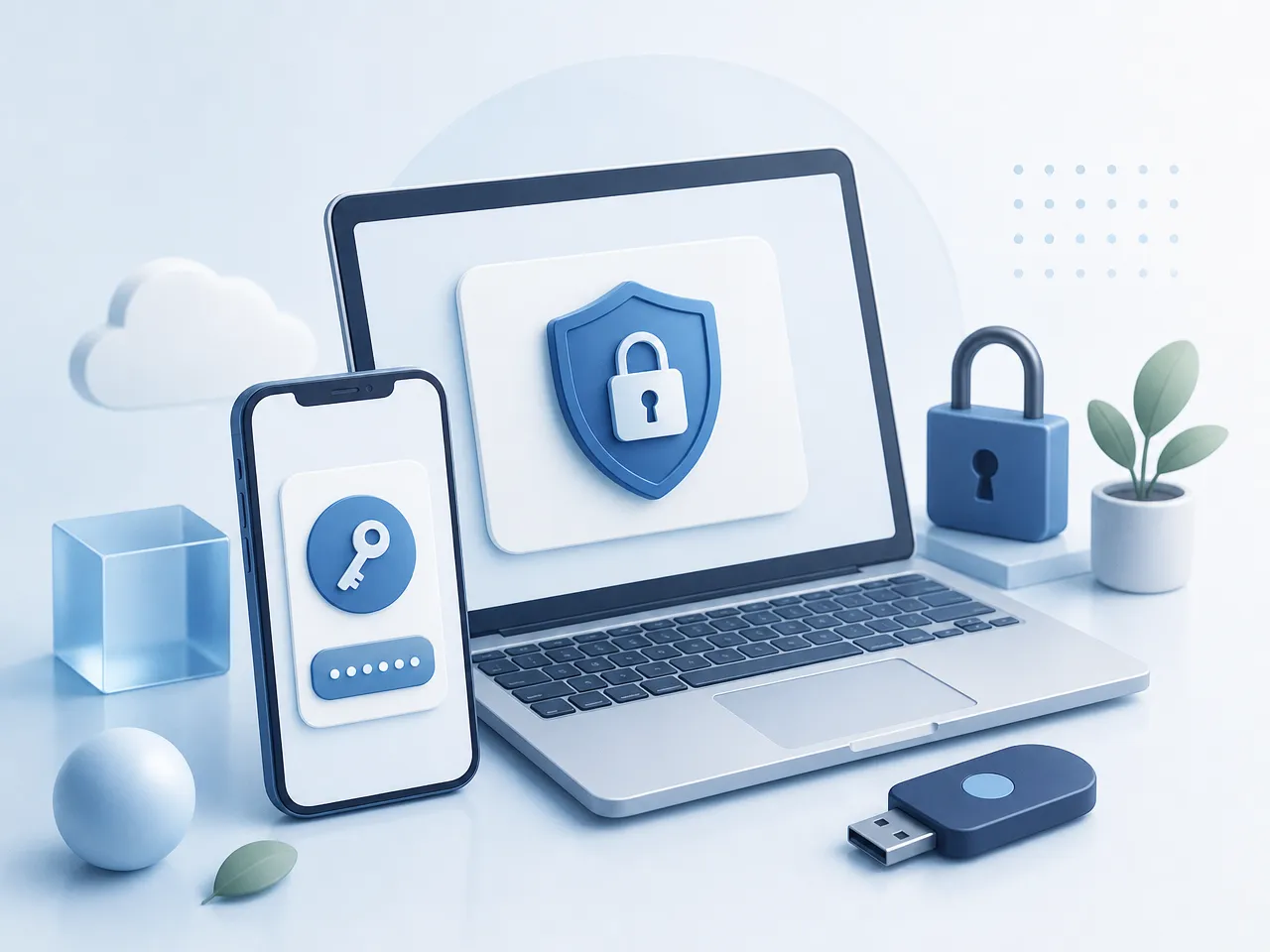
Ввод одноразового кода из приложения как второй фактор подтверждения входа
Включить за пять минут
Включить двухфакторную аутентификацию можно буквально за пять минут. Процесс везде одинаковый: зайдите в настройки, найдите раздел про 2FA и включите его. Никакой магии, никаких сложностей. Даже если вы никогда раньше не трогали настройки безопасности своего аккаунта, справитесь с этим легко. Большинство пользователей делает это за три минуты максимум. После включения двухфакторной аутентификации ваш аккаунт получает два слоя защиты. Пароль становится недостаточным: нужен ещё второй фактор. Даже если кто-то угадает ваш пароль, второй фактор остановит его.
Универсальные шаги для всех
Откройте любой сервис, начиная с Google, Apple, Facebook или Instagram. Перейдите в настройки — везде это либо Settings, либо Аккаунт, либо Профиль в меню. Там ищите раздел безопасности (Security, Защита или Privacy & Security). В разделе найдите опцию про двухфакторную аутентификацию или 2FA. Нажмите Включить или Настроить. Система попросит выбрать способ подтверждения: SMS-код на телефон или приложение аутентификатор вроде Google Authenticator. Выберите удобный способ и завершите весь процесс.
Пошаговые инструкции популярных сервисов
Apple ID: откройте «Настройки» на iPhone, коснитесь своего имени, затем «Пароль и безопасность», там нажмите «Двухфакторная аутентификация». Gmail: перейдите на myaccount.google.com, раздел Security, найдите Two-Step Verification и включите. Instagram: в мобильном приложении Settings, раздел Security, опция Two-Factor Authentication. Для каждого сервиса система запросит подтверждение первичного кода и предложит сохранить резервные коды в безопасном месте на случай потери доступа к устройству.
Что защитить в первую очередь
Первый приоритет — электронная почта, это главный доступ ко всем остальным аккаунтам.
Второй приоритет — банк и мобильное приложение платежной системы, потому что здесь находятся деньги.
Третий приоритет — криптовалютные кошельки и приложения для инвестиций.
Четвёртый приоритет — рабочие аккаунты компании и облачное хранилище с важными корпоративными данными.
Пятый приоритет — социальные сети и мессенджеры.
Если времени очень мало, защитите минимум электронную почту и банковский аккаунт.
Не потеряй доступ
Резервные коды — подстраховка на случай потери основного способа входа. Включите двухфакторную аутентификацию 2FA с двухэтапной аутентификацией — система сразу выдаст 10 одноразовых резервных кодов. Каждый работает один раз вместо SMS при подтверждении входа. Потеряли телефон? Один резервный код — и вы получите доступ к аккаунту мгновенно. Система создаёт эти коды для восстановления доступа, когда основной способ входа недоступен. Это встроенная функция двухфакторной аутентификации, простая и надёжная.
Сохраните резервные коды сразу после включения двухфакторной аутентификации в защищённом месте. Если основной способ входа недоступен, используйте резервный код или другой заранее настроенный способ восстановления. При потере всех способов следуйте официальной процедуре сервиса; вернуть доступ удаётся не всегда.
Начни защиту сейчас
Нужна ли двухфакторная аутентификация?
Apple требует двухфакторную аутентификацию для защиты Apple ID. Google рекомендует включить 2FA на популярных сервисах. Microsoft, Facebook требуют дополнительный фактор входа. Slack требует двухфакторную аутентификацию 2FA. Это стандарт информационной безопасности компаний современного интернета.
С какого аккаунта начать подключение 2FA?
Электронная почта — ключ ко всем остальным аккаунтам. Включить двухфакторную аутентификацию 2FA займёт пять минут вашего времени. Выберите способ подтверждения входа: SMS, приложение аутентификатор или резервные коды. Это самый важный первый шаг к полной безопасности учетной записи.
Как двухфакторная аутентификация помогает сохранить спокойствие?
Защитите банк и облачное хранилище с личными данными сейчас. Включить 2FA на каждый займёт две-три минуты времени. Выберите способ подтверждения входа: SMS для простоты, приложение для максимальной безопасности. Получите полный контроль над информационной безопасностью и спокойствие.