Восстановление двухфакторной аутентификации
Потеряли доступ к двухфакторной аутентификации из-за смены устройства, переустановки приложения для входа или потери телефона? Это распространённая проблема, с которой сталкиваются миллионы пользователей ежегодно. Происходит при смене номера, обновлении настроек безопасности, переходе на новый смартфон или устройство. Не паникуйте — возможность и срок восстановления зависят от сервиса и заранее сохранённых способов подтверждения. Двухфакторная проверка критична для защиты аккаунта, но процесс восстановления доступа хорошо продуман специалистами. В материале разобраны все основные способы восстановления двухфакторной аутентификации: использование резервных одноразовых кодов, применение ключей восстановления, подтверждение через электронную почту и номер телефона. Получите пошаговые инструкции для входа в Google, Apple, Microsoft, Яндекс и основные банки. Следуйте официальной инструкции сервиса и используйте заранее настроенный способ подтверждения. Если ни один способ не доступен, восстановление может оказаться невозможным.
Резервные коды восстановления — основной метод
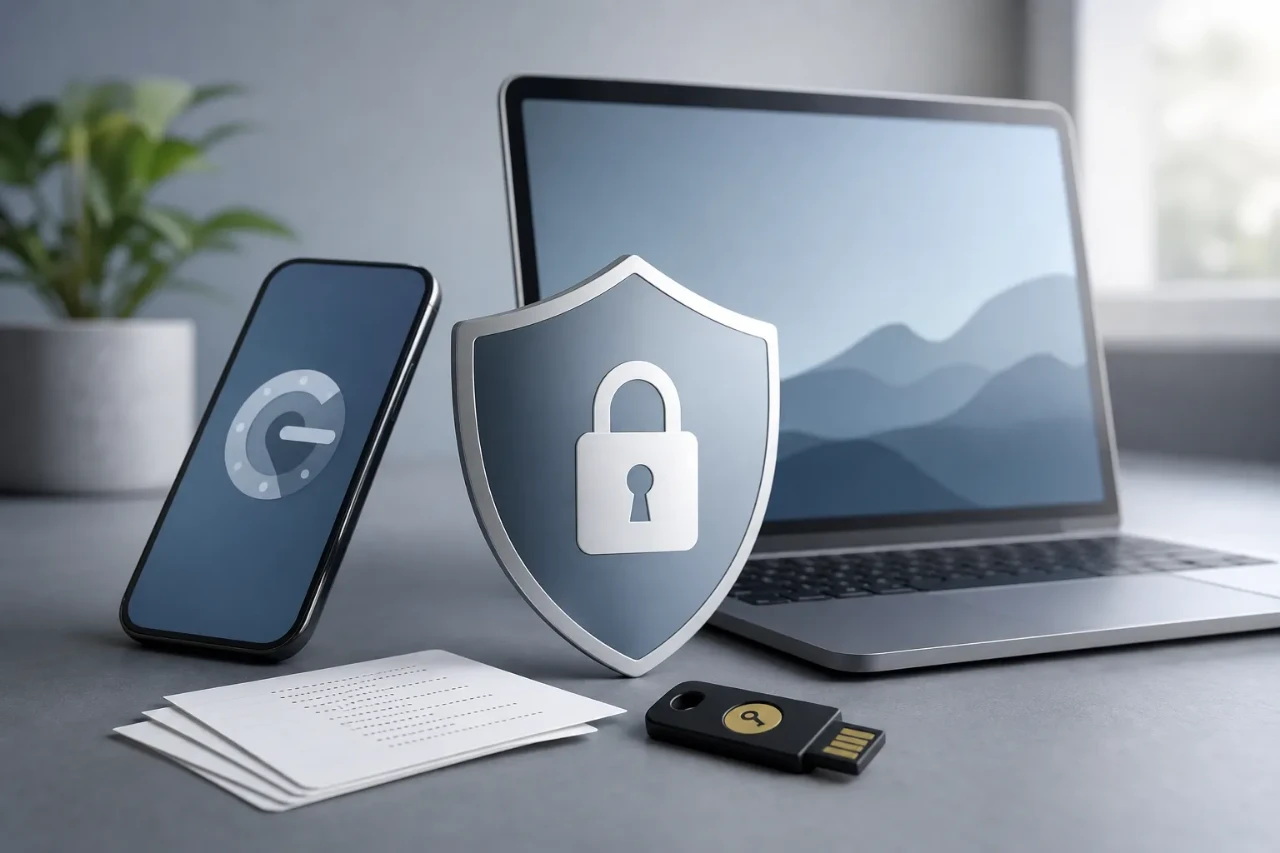
Это самый надёжный способ восстановления доступа к аккаунту. Когда вы впервые настроили двухфакторную аутентификацию, система выдала вам набор резервных кодов. Обычно это 10 штук, каждый по восемь-десять символов. Они нужны только в критических ситуациях, когда основной способ проверки недоступен.
Главное: сохраните резервные коды в безопасном месте сразу же. Не в облаке, не в приложении-заметке на смартфоне, не в документе на рабочем столе. Используйте зашифрованное хранилище паролей — Bitwarden, 1Password, KeePass или встроенный менеджер в браузере. Это обеспечивает защиту ваших данных.
Каждый одноразовый код работает один раз и полностью заменяет второй фактор проверки. Когда потеряли телефон или забыли пароль от приложения, вы входите на странице логина со своим основным паролем. Система попросит код подтверждения для двухфакторной проверки — введите один из резервных кодов вместо обычного второго фактора. Всё займёт минуты.
После использования код становится невозможным использовать повторно. Отслеживайте, сколько кодов осталось. Когда они закончатся, перейдите в настройки безопасности аккаунта и сгенерируйте новый набор резервных кодов. Обычно это раздел «Безопасность» или значок шестеренки на странице восстановления. Процедура займет пару минут.
Восстановление через электронную почту
Адрес электронной почты может быть одним из способов восстановления доступа, если сервис предлагает его и адрес заранее подтверждён. Для некоторых аккаунтов важнее резервные коды, устройство с активным сеансом или другой фактор. Проверьте варианты в настройках своего сервиса до потери доступа.
Если потеряли доступ к основному методу проверки — скажем, переустановили приложение аутентификатор и потеряли секретный ключ — войдите на странице логина с основным паролем. Система предложит несколько вариантов восстановления доступа. Один из них: получить письмо на зарегистрированный адрес электронной почты.
На почту придёт письмо с инструкциями для восстановления или со ссылкой подтверждения. Перейдите по ссылке, выполните инструкции, и вы восстановите доступ к аккаунту. Если адрес почты изменился, обратитесь в службу поддержки сервиса — уточните у неё доступные варианты восстановления.
Это работает, только если у вас остался доступ к той же почте, которая привязана к аккаунту. Если потеряли доступ и к почте — это усложняет восстановление, и потребуется помощь поддержки.
Подтверждение по номеру телефона
Номер телефона часто используется как дополнительный способ восстановления доступа. Сервис может отправить код подтверждения двумя вариантами: через SMS или голосовой звонок.
SMS — самый распространённый способ подтверждения. При входе в аккаунт система просит номер телефона, отправляет четырёх- или шестизначный код, вы его вводите. Займёт пять-десять минут. Это надежный способ в большинстве стран.
Голосовой звонок — альтернативный вариант, если SMS не работает в вашем регионе или отсутствует интернет. Система позвонит на ваш номер телефона и проговорит коды цифрами. Вводите услышанные цифры.
Ограничение: если сменили номер телефона, потеряли устройство или международный оператор не поддерживает SMS, этот способ не сработает. Поэтому не полагайтесь только на номер телефона как на способ для входа в критических ситуациях. Используйте его вместе с почтой и резервными кодами.
Аппаратные ключи безопасности
Физический ключ безопасности — самый защищённый способ двухфакторной аутентификации. Это маленькое устройство со встроенным криптографическим ключом. Чтобы войти в аккаунт, вы подключаете ключ к устройству и касаетесь его. Вот и всё.
Для восстановления доступа при потере пароля нужен сам ключ. Если вы настроили несколько физических ключей или есть резервный ключ, подключите любой из них к новому устройству и подтвердите вход. Система восстановит доступ к аккаунту за минуты.
Проблема: не все сервисы поддерживают аппаратные ключи как основной метод восстановления доступа. И если потеряли сам ключ и нет резервного — восстановление будет затруднено. Придётся обратиться в службу поддержки, процесс может занять несколько дней.
Поэтому наряду с физическим ключом всегда сохраняйте резервные коды восстановления на компьютере или в хранилище. Добавьте дополнительные методы входа — почту и номер телефона. Это подстраховка, если основной ключ потеряется.
Приложения для аутентификации
Google Authenticator, Microsoft Authenticator и другие приложения для двухфакторной проверки работают на смартфонах. Когда вы настроили приложение аутентификатор для входа в аккаунт, оно сгенерировало уникальный секретный ключ. Этот ключ хранится локально на вашем устройстве, не на серверах сервиса.
Если потеряли смартфон или переустановили приложение, восстановить коды сложнее, чем через почту или номер телефона. Приложение генерирует коды на основе локального ключа.
Что делать перед потенциальной потерей? Сохраните резервные коды восстановления, которые выдал вам сервис при первой настройке двухфакторной аутентификации. Проверьте в настройках приложения, включена ли синхронизация в облако. Google Authenticator может синхронизировать коды в облако Google. Microsoft Authenticator хранит коды в облаке Microsoft по умолчанию. Это упрощает восстановление на новом устройстве.
Если переустановили приложение аутентификатор и потеряли доступ к кодам, восстановить аккаунт помогут другие способы восстановления доступа: письмо на электронную почту, смс на номер телефона или резервные одноразовые коды. Если сохранился способ подтверждения, воспользуйтесь им по инструкции сервиса. Результат зависит от настроек аккаунта и правил восстановления.
Выбор метода в разных ситуациях
Где использовать каждый способ восстановления доступа:
Потеряли смартфон — используйте резервные коды или напишите на почту для восстановления. Войти в аккаунт сможете со старого компьютера или планшета.
Забыли пароль от приложения — введите резервный код вместо кода из приложения, затем установите новый пароль для аккаунта через настройки безопасности.
Сменили номер телефона — обновите номер в настройках аккаунта, используя резервные коды или письмо на почту.
Переехали за границу и SMS не работает — используйте голосовой звонок, резервные коды или письмо на адрес электронной почты.
Нет доступа ни к смартфону, ни к почте, ни к номеру телефона — в этом случае придётся обратиться в службу поддержки сервиса. Доступные проверки и сроки зависят от правил конкретного сервиса; восстановление не всегда возможно.
Главный вывод: всегда сохранять несколько способов восстановления доступа к аккаунту. Один способ — всегда недостаточно. Резервные коды, почта и номер телефона вместе дают полную защиту и возможность войти в аккаунт при наличии доступного способа подтверждения.